


Naar de inhoudSeller Setups

Een USB-stick waarmee je systeemcamera als webcam werkt in je streamingsoftware, en wanneer je hem kunt overslaan.

Over deze ranglijst

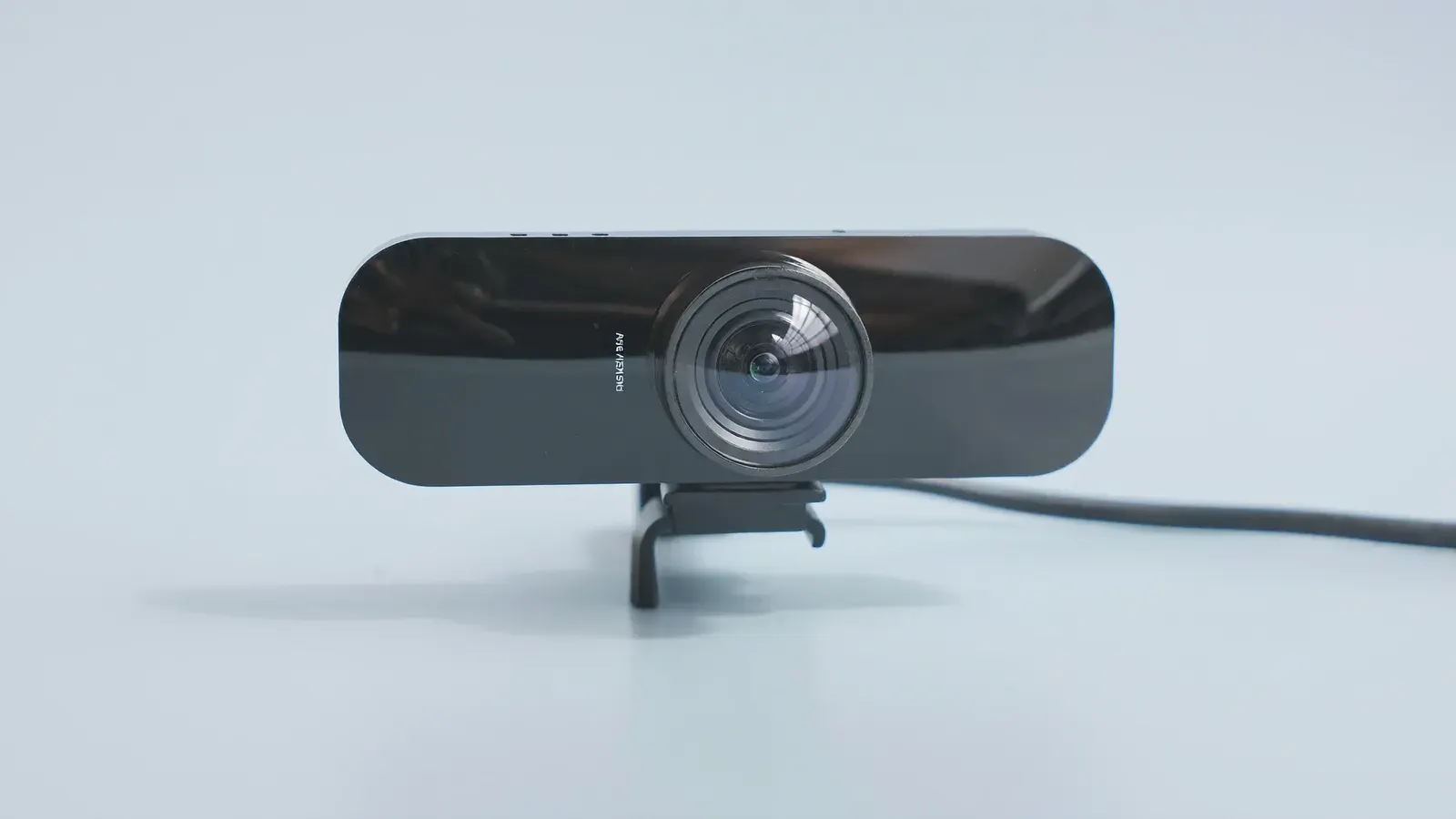
Een capturekaart stuurt het HDMI-beeld van een camera naar je computer, die het als webcam ziet. Je hebt er alleen een nodig als een echte camera beeld levert aan streamingsoftware op een laptop of desktop.

Stream je vanuit de Whatnot-app op je telefoon of gebruik je een USB-webcam, dan heb je geen capturekaart nodig. Onze eerste keus is de goedkoopste van de twee; de 4K60-kaart betaal je pas terug als je in 4K opneemt of inzoomt.

Hoe we kozen

De criteria achter de volgorde. Commissie speelt geen rol.

  1. 01Werkt als webcam zonder extra drivers
  2. 02Haalt 1080p op 60 beelden voor vloeiende openingen
  3. 03Klein genoeg om aan een laptoppoort te hangen
  4. 04Werkt met gangbare streamingsoftware
  1. #1
    Elgato Cam Link 4K

    Elgato Cam Link 4K

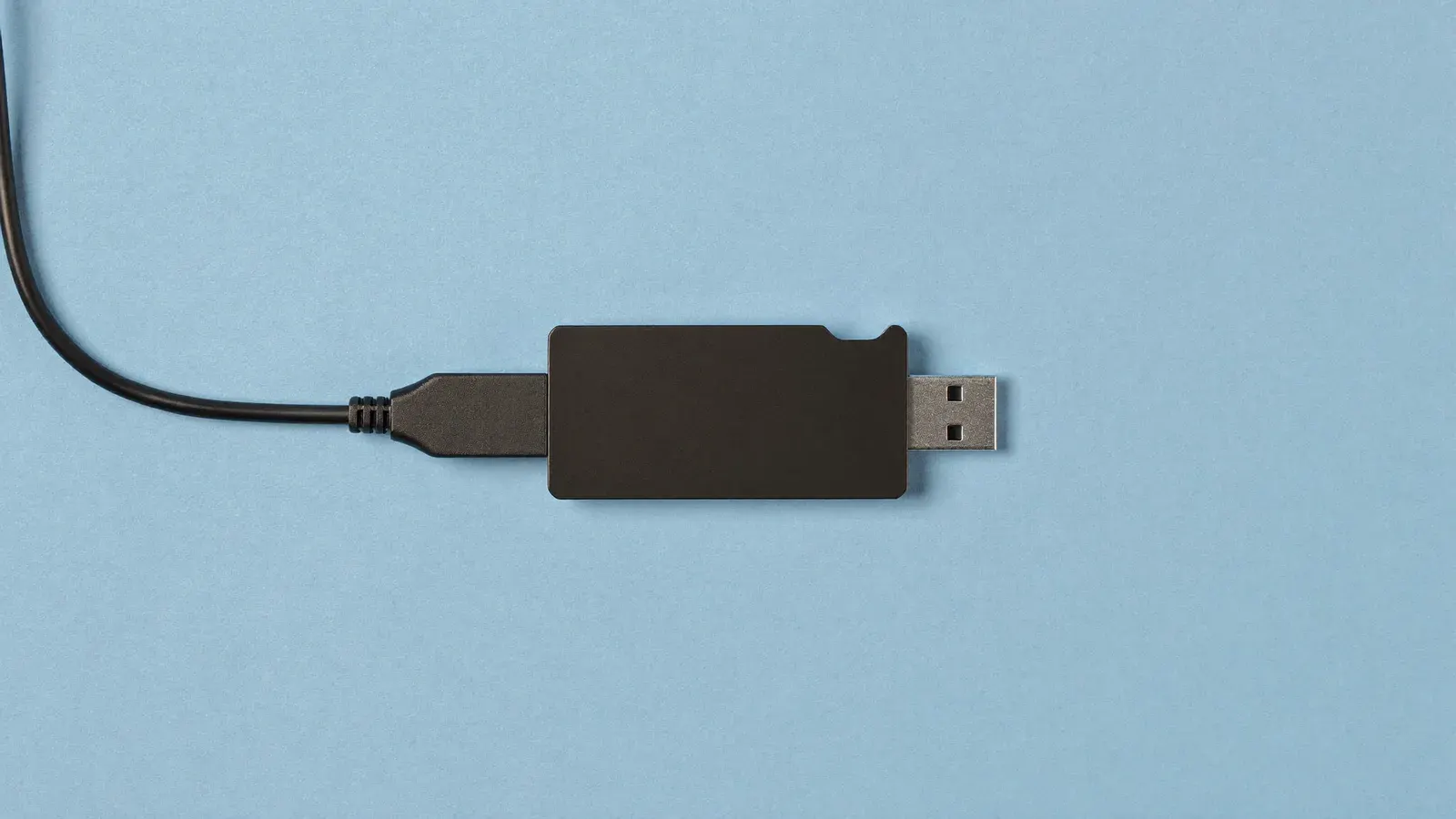
    De standaardkeus voor één camera. Hij maakt van het HDMI-signaal een webcam die je streamingsoftware herkent, tot 1080p60 of 4K30, via één USB 3-poort.

    • Een systeemcamera aan een laptop
    • Computerstreams met één camera
    • Whatnot-shows met alleen een telefoon
    • Opstellingen met een USB-webcam

    Gangbare prijs

    € 70tot € 100

    Bekijk op Amazon
  2. #2

    Elgato 4K S

    De keus voor 4K60. Eén HDMI-camera via USB-C tot 4K op 60 beelden, met een audio-ingang voor een microfoon, voor productvideo's en shows waarin je inzoomt.

    • 4K-productvideo's opnemen
    • Live inzoomen in een 4K-beeld
    • Gewone 1080p-streams
    • Shows met alleen een telefoon

    Gangbare prijs

    € 145tot € 170

    Bekijk op Amazon

De gids

Elke stap in de volgorde waarin je hem nodig hebt.

01

Kijk eerst naar je camera

Je camera moet via HDMI een schoon beeld kunnen sturen, zonder menu's of batterij-icoontjes erop. Zoek in de HDMI-instellingen naar een optie om de schermweergave te verbergen.

Sommige camera's streamen ook via USB, zonder capturekaart. Dat geeft vaak minder kwaliteit of minder beelden per seconde, dus test het voordat je een kaart koopt of afschrijft.

02

USB-poort en kabel

De stick heeft een USB 3-poort nodig. Heeft je laptop alleen USB-C, gebruik dan een korte, degelijke adapter in plaats van een lange hub die je met andere apparatuur deelt.

Camera's met een micro-HDMI-poort hebben een kabel van micro-HDMI naar gewone HDMI nodig. Neem een korte, zodat het gewicht niet aan de poort van je camera trekt.

03

Andere routes

Er bestaan goedkopere HDMI-sticks zonder merk. Die hebben we hier niet gerangschikt, dus lees recente reviews voordat je er een betaalde show aan toevertrouwt.

Wil je alleen een scherper beeld, dan prik je een 4K-webcam direct in je computer en heb je geen camera, kaart of kabels nodig.

Vragen

Duidelijke antwoorden op wat verkopers vragen.

Heb ik een capturekaart nodig voor Whatnot?

Alleen om het HDMI-beeld van een camera in streamingsoftware op een computer te krijgen. Voor telefoon- en webcamstreams niet.

Werkt een capturekaart met elke camera?

De camera moet een HDMI-uitgang hebben die de schermweergave kan verbergen. Kijk in de HDMI-instellingen of de handleiding.

4K of 1080p voor kaartshows?

Kijk welke resolutie je platform nu maximaal uitzendt. Is dat 1080p, neem dan op in 1080p met 60 beelden. Een 4K-signaal helpt als je tijdens de show inzoomt.

Houdt mijn camera een hele show vol op de accu?

Bij lange shows niet. Gebruik een dummybatterij met netadapter die bij je camera hoort.

Geeft een capturekaart vertraging?

Een klein beetje. Laat het geluid via dezelfde weg lopen of schuif de audiovertraging in je software op tot lippen en stem gelijk lopen.

Kan ik twee camera's op één capturekaart aansluiten?

Elke stick neemt één camera. Voor twee of drie camera's gebruik je per camera een stick op een eigen USB 3-poort.